
Cách vào BIOS UEFI trên Windows 10 và khắc phục lỗi không truy cập được
Đỗ Thị Uyên
20 tháng 6, 2026
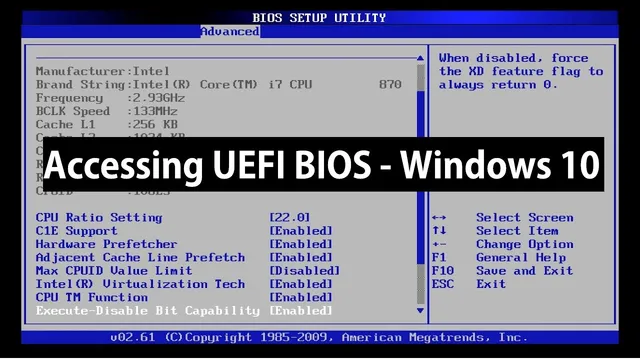
Banner giao diện BIOS/UEFI trên máy tính Windows 10
Cách vào BIOS UEFI trên Windows 10 và khắc phục lỗi không truy cập được
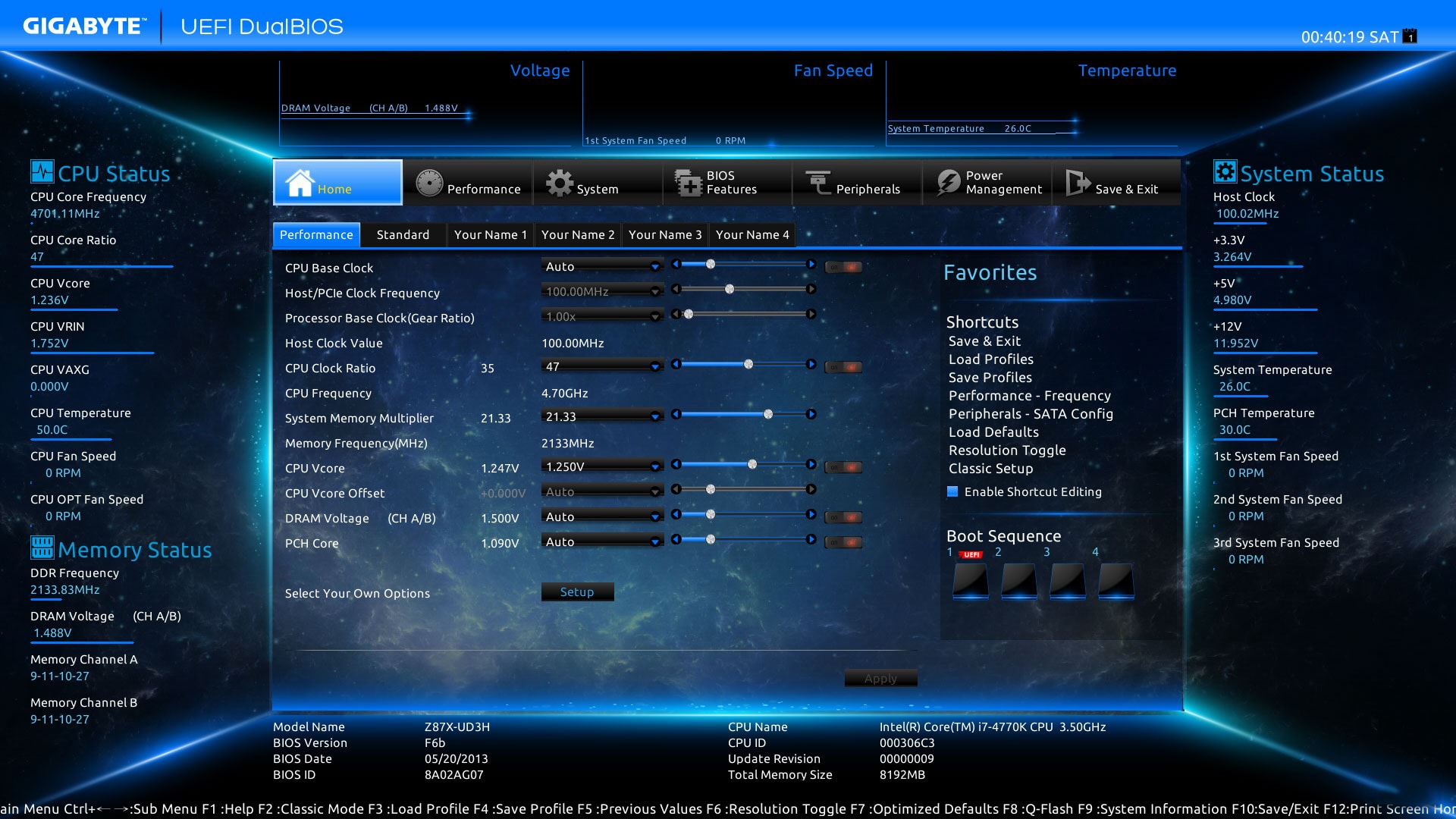
BIOS và UEFI là phần cốt lõi kiểm soát mọi thứ từ trình tự khởi động ổ đĩa đến các tùy chọn bảo mật trên máy tính. Trước đây, bạn chỉ cần nhấn F2, F12 hoặc Delete khi khởi động máy để vào BIOS, nhưng Windows 10 với cơ chế khởi động nhanh đã làm thay đổi quy trình này. UEFI (Unified Extensible Firmware Interface) là thế hệ mới thay thế BIOS truyền thống, giao diện trực quan hơn và hỗ trợ các tính năng hiện đại như Secure Boot và GPT partition lên tới 2TB. Tuy nhiên, nhiều người dùng vẫn bối rối khi không thể truy cập vào cài đặt hệ thống bằng các phím tắt truyền thống. Bài viết này sẽ hướng dẫn chi tiết các phương pháp vào BIOS/UEFI trên Windows 10 và cách khắc phục các lỗi phổ biến ngăn cản bạn truy cập.
Khác biệt giữa BIOS truyền thống và UEFI trên Windows 10
BIOS truyền thống sử dụng giao diện văn bản đơn sắc với các tùy chọn điều hướng bằng phím mũi tên, hoạt động ở chế độ Legacy Boot và giới hạn hỗ trợ ổ cứng tối đa 2TB với phân vùng MBR. UEFI ra đời để giải quyết các hạn chế này với giao diện đồ họa, hỗ trợ chuột, trình điều khiển mạng tích hợp và khả năng boot từ ổ cứng lớn hơn 2TB với bảng phân vùng GPT. Điểm khác biệt quan trọng nhất ảnh hưởng đến người dùng Windows 10 là tính năng Fast Startup.
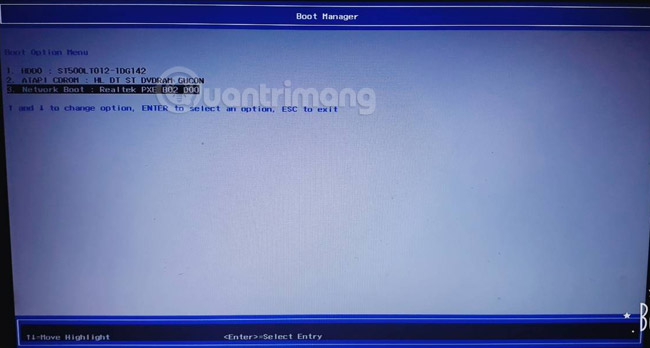
Giao diện chọn thiết bị khởi động trên Windows 10
Fast Startup về cơ bản là phiên bản cải tiến của Hibernate, nơi Windows lưu trạng thái kernel và driver vào file hiberfil.sys thay vì tắt hoàn toàn máy tính. Khi bạn nhấn phím F2 hay Delete khi khởi động, Windows 10 thực chất đang thức dậy từ trạng thái ngủ đông, không phải khởi động lại thật sự, nên phím tắt BIOS không được nhận diện. Đây là lý do tại sao các phương pháp truyền thống vào BIOS thường thất bại trên Windows 10, đặc biệt là với các laptop đời mới như Dell XPS, HP Spectre hoặc Surface Pro.
Thực tế, nếu bạn cần boot từ USB để cài lại Windows hay chạy Hiren's BootCD, cách đơn giản nhất vẫn là nhấn F12, F11 hoặc F10 (tùy hãng) ngay khi bật máy. Windows 10 sẽ hiển thị menu boot cho phép chọn USB thay vì vào BIOS trực tiếp. Phương pháp này hoạt động ngay cả khi Fast Startup đang bật, nhưng nếu bạn cần thay đổi các thiết lập hệ thống như bật Virtualization, đổi chế độ SATA AHCI hay cài đặtSecure Boot, bạn buộc phải truy cập vào BIOS/UEFI thông qua các phương pháp đặc thù của Windows 10.
Vào BIOS/UEFI từ Settings Windows 10
Phương pháp qua Settings là cách chuẩn được Microsoft khuyến nghị, hoạt động trên hầu hết máy tính hỗ trợ UEFI kể từ Windows 8. Quy trình này đi qua menu Advanced Startup Options, nơi Windows chuyển sang chế độ khởi động đặc biệt cho phép truy cập firmware. Cách này đặc biệt hữu ích khi bạn không nhớ phím tắt BIOS của máy mình hoặc khi bàn phím laptop đang gặp vấn đề.
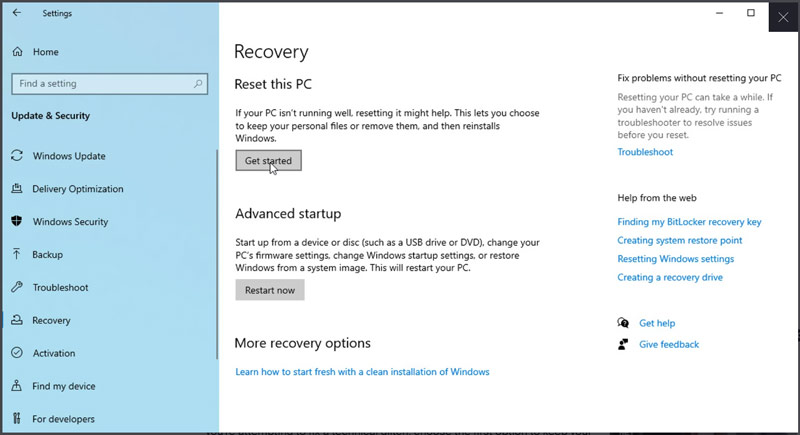
Giao diện Recovery trong Windows Settings
Bạn bắt đầu bằng cách mở Settings thông qua phím Windows + I hoặc nhấp vào biểu tượng bánh răng trong Start Menu. Trong cửa sổ Settings, chọn Update & security ở danh sách các tùy chọn. Menu này tập trung mọi thứ liên quan đến cập nhật, bảo mật và khôi phục hệ thống. Tiếp theo, click vào Recovery ở cột bên trái — đây là nơi chứa các công cụ khắc phục sự cố và tùy chọn khởi động nâng cao. Trong phần Advanced startup, nhấn Restart now để máy tính khởi động lại vào môi trường đặc biệt.
Sau khi máy tính khởi động lại, bạn sẽ thấy màn hình Choose an option với các tùy chọn như Continue, Troubleshoot, Turn off your PC. Chọn Troubleshoot để truy cập menu khắc phục sự cố. Trong menu Troubleshoot, nhấn Advanced options để mở danh sách các công cụ hệ thống bao gồm Startup Settings, Startup Repair, System Restore, Command Prompt và UEFI Firmware Settings. Click vào UEFI Firmware Settings và máy tính sẽ hiển thị thông báo "Restart to change UEFI firmware settings". Nhấn Restart lần nữa để vào BIOS/UEFI.
Lưu ý quan trọng: nếu tùy chọn UEFI Firmware Settings không xuất hiện, máy tính của bạn có thể đang sử dụng BIOS Legacy thay vì UEFI. Trong trường hợp này, bạn cần kiểm tra xem motherboard có hỗ trợ UEFI không, có thể cần cập nhật BIOS firmware hoặc cài lại Windows ở chế độ UEFI. Một số máy tính cũ hơn 5 năm như dòng Lenovo ThinkPad T440 hoặc Dell Latitude E7440 có thể không hỗ trợ full UEFI, buộc bạn phải sử dụng các phương pháp truyền thống hơn.
Truy cập UEFI firmware bằng Command Prompt
Đối với người dùng thành thạo với dòng lệnh, Command Prompt cung cấp cách nhanh hơn để truy cập UEFI mà không cần điều hướng qua nhiều menu. Phương pháp này đặc biệt hữu ích khi Windows Settings bị lỗi hoặc bạn đang làm việc từ môi trường recovery. Lệnh shutdown.exe được tích hợp sẵn trong Windows 10 cho phép thiết lập các tùy chọn khởi động nâng cao bao gồm cả truy cập firmware.
Cửa sổ Command Prompt đang chạy lệnh truy cập UEFI
Bạn mở Command Prompt với quyền Administrator bằng cách gõ "cmd" vào ô tìm kiếm, sau đó click chuột phải và chọn Run as administrator. Trong cửa sổ Command Prompt, nhập lệnh shutdown.exe /r /o và nhấn Enter. Tham số /r yêu cầu máy tính khởi động lại, trong khi /o chỉ định khởi động vào Advanced Startup Options. Windows sẽ hiển thị thông báo "You are about to be signed off" với đếm ngược 60 giây — bạn có thể đóng thông báo này và chờ máy tính tự động khởi động lại.
Sau khi máy tính khởi động lại, bạn sẽ thấy màn hình Choose an option tương tự như phương pháp qua Settings. Từ đây, bạn chọn Troubleshoot > Advanced options > UEFI Firmware Settings > Restart để vào BIOS. Quá trình này mất ít thời gian hơn so với việc điều hướng qua Settings, đặc biệt khi bạn đã thuộc lộ trình menu.
Có một lệnh ngắn gọn hơn: shutdown /r /fw /f /t 0. Tham số /fw trực tiếp yêu cầu khởi động vào firmware UEFI, /f ép buộc đóng các ứng dụng đang chạy mà không cảnh báo, và /t 0 khởi động lại ngay lập tức mà không có thời gian chờ. Lệnh này hoạt động tốt trên Windows 10 build 10586 trở lên và là cách nhanh nhất để vào BIOS nếu bạn nhớ chính xác cú pháp. Bạn cũng có thể tạo shortcut trên desktop với lệnh này để truy cập BIOS chỉ với một cú đúp chuột.
Tắt Fast Startup khi không vào được BIOS
Khi các phương pháp trên thất bại, nguyên nhân phổ biến nhất là tính năng Fast Startup đang ngăn cản máy tính khởi động lại hoàn toàn. Fast Startup là tính năng mặc định trong Windows 10 giúp giảm thời gian khởi động bằng cách lưu trạng thái hệ thống vào ổ cứng thay vì tắt hoàn toàn. Tuy nhiên, nó cũng là nguyên nhân hàng đầu khiến người dùng không thể truy cập BIOS, đặc biệt khi kết hợp với các driver đồ họa hoặc chipset lỗi.
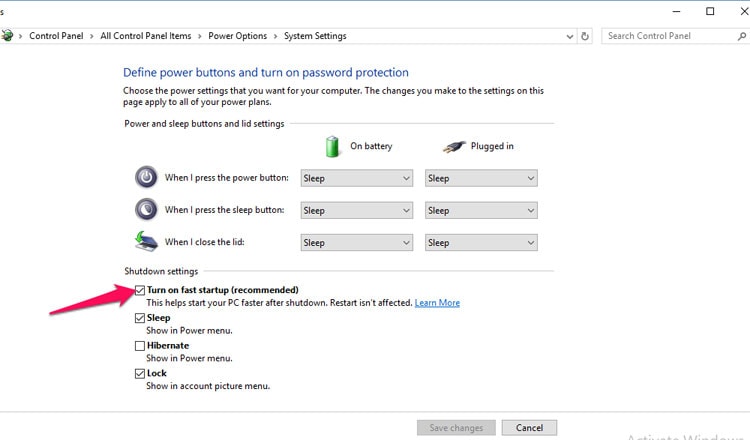
Cửa sổ Power Options để tắt Fast Startup
Để tắt Fast Startup, bạn mở Settings bằng Windows + I, sau đó điều hướng đến System > Power & sleep. Trong phần Related settings ở cuối màn hình, nhấn Additional power settings để mở Control Panel's Power Options. Trong cửa sổ mới, click vào Choose what the power buttons do ở cột bên trái. Tại đây, bạn có thể thay đổi hành vi của các nút nguồn như Power, Sleep và Lid close.
Bạn cần nhấn vào Change settings that are currently unavailable ở phía trên để unlock các tùy chọn bị ẩn. Sau đó, bỏ chọn ô Turn on fast startup (recommended) trong phần Shutdown settings. Nhấn Save changes để áp dụng thiết lập mới. Sau khi tắt Fast Startup, máy tính sẽ tắt hoàn toàn thay vì vào trạng thái ngủ đông, cho phép các phím tắt BIOS hoạt động bình thường.
Tuy nhiên, tắt Fast Startup có một nhược điểm là thời gian khởi động máy tính sẽ lâu hơn khoảng 5-10 giây, đặc biệt trên máy dùng SSD. Một số máy như Dell XPS hay HP Spectre có thể mất đến 15-20 giây để khởi động từ trạng thái tắt hoàn toàn. Ngoài ra, tính năng Wake timers và các công cụ quản lý năng lượng nâng cao có thể không hoạt động tối đa. Nếu bạn thường xuyên cần vào BIOS, một giải pháp thay thế là tạo shortcut với lệnh shutdown /r /fw /f /t 0 như đã đề cập ở phần trước — cách này không yêu cầu tắt Fast Startup mà vẫn truy cập được BIOS khi cần.
Reset CMOS để khôi phục truy cập BIOS
Khi mọi phương pháp phần mềm đều thất bại, vấn đề có thể nằm ở thiết lập BIOS bị hỏng hoặc xung đột giữa các cấu hình. Reset CMOS (Complementary Metal-Oxide-Semiconductor) sẽ xóa toàn bộ thiết lập BIOS về mặc định nhà máy, giải quyết các vấn đề như mật khẩu BIOS bị quên, overclocking không ổn định, hoặc xung đột giữa UEFI và Legacy Boot. Đây là phương pháp phần cứng đòi hỏi bạn mở thùng máy hoặc tháo vỏ laptop.
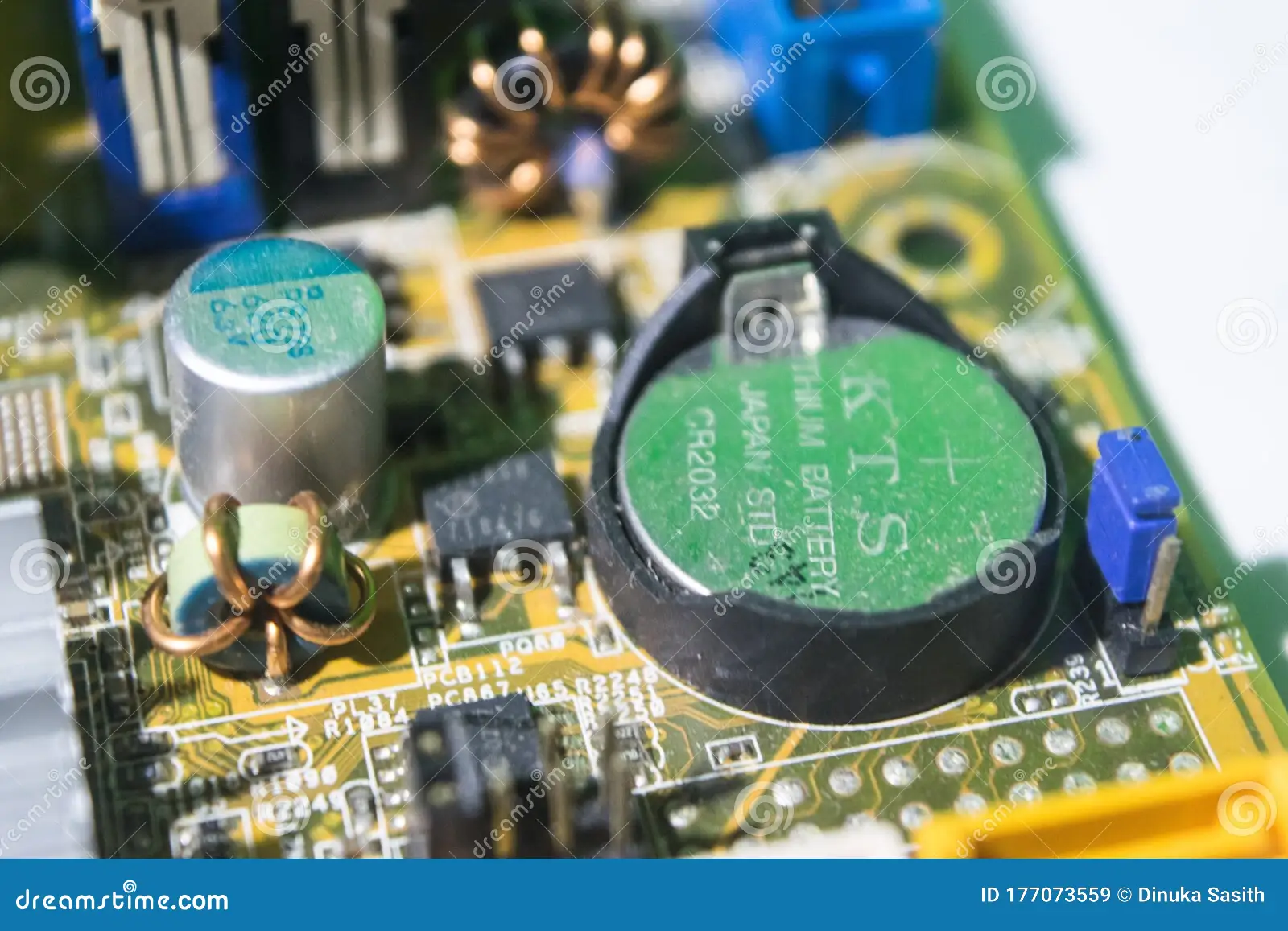
Pin CMOS trên bo mạch chủ máy tính
Quy trình reset CMOS bắt đầu bằng việc tắt hoàn toàn máy tính và ngắt nguồn điện. Với desktop, bạn rút dây cắm điện khỏi sau thùng máy. Với laptop, bạn cần tháo pin chính (nếu có thể) và ngắt sạc. Đối với laptop không cho phép tháo pin như Dell XPS hoặc MacBook, bạn cần tìm cách ngắt nguồn bằng cách nhấn và giữ nút nguồn trong 30 giây sau khi rút sạc.
Tiếp theo, bạn mở vỏ máy tính hoặc tháo vỏ laptop để tiếp cận bo mạch chủ. Tìm viên pin CMOS — đây là pin dạng tròn dẹt kiểu CR2032 thường nằm ở góc bo mạch chủ, gần khe PCIe hoặc socket CPU. Gỡ pin ra khỏi kẹp giữ, lưu ý hướng dương của pin để lắp lại đúng chiều. Đợi khoảng 5-10 phút để điện tích trong tụ điện trên bo mạch chủ được xóa hoàn toàn, sau đó lắp lại pin vào vị trí cũ.
Sau khi lắp pin, đóng vỏ máy tính, kết nối nguồn và các thiết bị ngoại vi. Bật máy và nhấn phím Delete hoặc F2 liên tục khi logo nhà sản xuất hiện ra — lần này bạn sẽ thành công vào BIOS với tất cả thiết lập về mặc định. Bạn cần cấu hình lại các tùy chọn quan trọng như thời gian, boot order, SATA mode và kích hoạt lại Secure Boot nếu cần. Đối với các máy có dual BIOS như ASUS ROG hay MSI Gaming, quá trình này tự động chuyển sang BIOS backup, giúp bảo vệ máy khỏi hỏng hoàn toàn do thiết lập sai.
Reset CMOS cũng giải quyết vấn đề máy tính không phản hồi khi nhấn phím BIOS do xung đột với các thiết bị ngoại vi. Đôi khi, USB hub, card mạng hoặc ổ cứng gắn ngoài có thể làm gián đoạn quá trình khởi động và ngăn BIOS nhận diện phím tắt. Tháo rút tất cả thiết bị ngoại vi trước khi khởi động lại cũng là cách đơn giản để kiểm tra xem vấn đề có phải từ chúng hay không.
Câu hỏi thường gặp
Làm sao biết máy tính đang dùng BIOS Legacy hay UEFI?
Bạn kiểm tra trong Disk Management bằng cách nhấn chuột phải vào Start > Disk Management. Nếu ổ đĩa hệ thống có kiểu partition là GPT, máy đang dùng UEFI. Nếu là MBR, máy dùng BIOS Legacy hoặc UEFI ở chế độ CSM (Compatibility Support Module).
Tại sao máy không có tùy chọn UEFI Firmware Settings trong Recovery?
Máy tính của bạn có thể đang sử dụng BIOS Legacy thay vì UEFI, hoặc Windows được cài ở chế độ Legacy Boot. Bạn cần kiểm tra hỗ trợ UEFI của motherboard và có thể cần cài lại Windows ở chế độ UEFI/GPT để kích hoạt tùy chọn này.
Có thể vào BIOS bằng phím tắt truyền thống trên Windows 10 không?
Có, nhưng chỉ khi Fast Startup được tắt hoặc bạn khởi động từ trạng thái tắt hoàn toàn. Các phím tắt phổ biến là Delete, F2, F10, F11, F12 tùy thuộc vào hãng máy — ASUS thường dùng Delete, Dell dùng F2, HP dùng F10, Lenovo dùng F1 hoặc Enter.
Reset CMOS có làm mất dữ liệu trên ổ cứng không?
Không, reset CMOS chỉ xóa thiết lập BIOS và thời gian hệ thống, không ảnh hưởng đến dữ liệu trên ổ cứng hay file cài đặt Windows. Tuy nhiên, bạn cần cấu hình lại BIOS sau khi reset, bao gồm boot order và các tùy chọn phần cứng.
Tắt Fast Startup có ảnh hưởng đến dữ liệu chưa lưu không?
Fast Startup không ảnh hưởng đến dữ liệu trong các ứng dụng đang chạy — Windows sẽ đóng chúng bình thường trước khi chuyển sang trạng thái ngủ đông. Tuy nhiên, bạn vẫn nên lưu công việc trước khi tắt máy để tránh mất dữ liệu do ứng dụng lỗi.
Khám Phá
7 Lỗi Phổ Biến Khi Chạy Quảng Cáo Sản Phẩm Công Nghệ và Cách Khắc Phục
5 lỗi thường gặp khi chạy quảng cáo Facebook cho doanh nghiệp công nghệ và cách khắc phục
iPhone 17 Pro Max chinh phục Mặt Trăng: Cuộc cách mạng công nghệ nhiếp ảnh di động
Cách kiểm tra xem mình đã bị chặn trên TikTok
vivo Y72 5G - điện thoại hỗ trợ 5G giá rẻ đang được săn đón trên thị trường

Quy trình bảo hành robot hút bụi Xiaomi: Hỗ trợ kỹ thuật 2026

Cách kiểm tra xem mình đã bị chặn trên TikTok
Cách vào BIOS UEFI trên Windows 10 và khắc phục lỗi không truy cập được

7 cài đặt làm chậm điện thoại Android cần tắt ngay

7 cách tăng tốc điện thoại Android chạy mượt hơn

10 mẹo tăng tốc iPhone chạy nhanh và ổn định hơn