
Cách tăng tốc Galaxy S24 khi bị lag, đứng máy
Huỳnh Thị Thơm
28 tháng 4, 2026
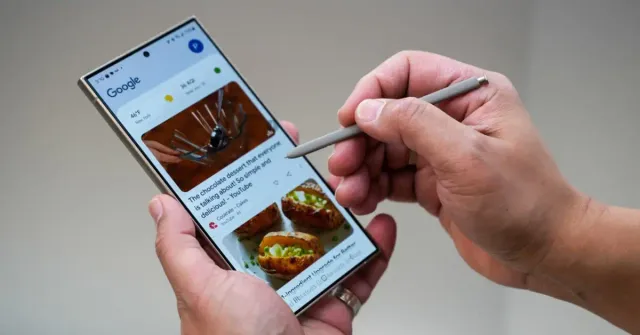
Cách tăng tốc Galaxy S24 khi bị lag, đứng máy
Galaxy S24 vốn là dòng máy mạnh, nhưng cảm giác "mượt" có thể giảm đi rất nhanh nếu hệ thống bị quá tải bởi ứng dụng nền, bộ nhớ gần đầy hoặc nhiệt độ tăng cao. Khi đó, máy không hẳn yếu đi, mà là bị chậm ở các điểm nghẽn rất cụ thể.
Nếu bạn thấy vuốt chạm có độ trễ, mở camera bị khựng, chuyển app bị đứng hình hoặc gõ bàn phím phản hồi chậm, vấn đề thường nằm ở cách máy đang được dùng hơn là ở phần cứng. Bài viết này đi thẳng vào nguyên nhân và các bước xử lý thực tế để Galaxy S24 chạy nhanh và mượt hơn.
Tại sao điện thoại Samsung Galaxy S24 bị chậm, lag?
Galaxy S24 có thể bị chậm dù cấu hình còn rất tốt nếu hệ thống phải xử lý quá nhiều việc cùng lúc.
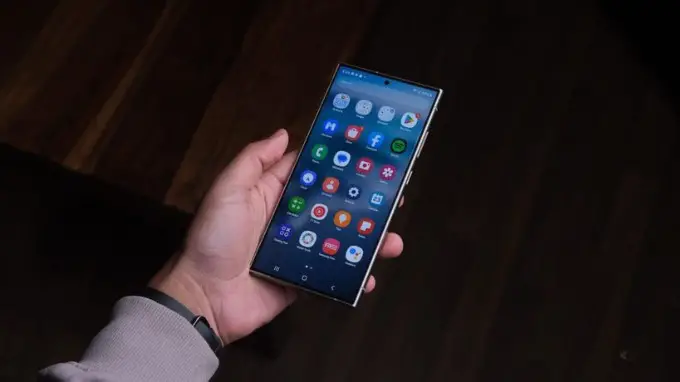
Nguyên nhân phổ biến nhất là ứng dụng nền chiếm tài nguyên liên tục. Mỗi app mạng xã hội, bản đồ, đồng bộ ảnh, nhắn tin hay dịch vụ đám mây đều có thể giữ một phần bộ nhớ và chu kỳ xử lý của máy. Khi mở quá nhiều lớp tác vụ như vậy, giao diện không còn ưu tiên cho thao tác chạm của người dùng, nên cảm giác lag xuất hiện trước cả khi máy thực sự quá tải nặng. Với Galaxy S24, điều này dễ xảy ra hơn khi người dùng cài nhiều app, cấp nhiều quyền chạy nền hoặc để hệ thống cập nhật liên tục trong thời gian dài.
Cơ chế gây chậm thường nằm ở ba lớp: bộ nhớ tạm bị phình to, dung lượng lưu trữ gần đầy và nhiệt độ tăng làm chip tự hạ xung để bảo vệ linh kiện. Bộ nhớ tạm, hay cache, là dữ liệu ứng dụng lưu lại để mở nhanh hơn. Nhưng khi cache quá nhiều hoặc bị lỗi, app có thể mất thời gian đọc lại dữ liệu cũ rồi mới tải phần mới. Nếu ổ lưu trữ còn ít chỗ trống, máy càng khó ghi tệp tạm, từ đó làm thao tác chuyển màn hình, chụp ảnh hay tải nội dung chậm thấy rõ. Khi nhiệt độ lên cao, hệ thống sẽ giảm tốc để giữ an toàn, nên người dùng cảm nhận máy đột ngột "ì" đi dù lúc đầu vẫn nhanh.
Trong thực tế, không phải mọi kiểu lag đều giống nhau. Có lỗi chỉ xuất hiện trong một ứng dụng cụ thể, ví dụ camera khởi động chậm hoặc trình duyệt bị đơ khi mở nhiều tab. Có lỗi lại là lag toàn hệ thống, vuốt chậm ở mọi màn hình, bàn phím hiện trễ hoặc cảm ứng có cảm giác không đều. TechsDailyTips thường tách vấn đề theo triệu chứng như vậy, vì cách xử lý đúng phải dựa vào điểm nghẽn thật sự. Nếu lag chỉ nằm ở một app, giải pháp thường là cập nhật hoặc xóa dữ liệu app đó. Nếu lag lan toàn máy, cần kiểm tra bộ nhớ, nhiệt, pin và cấu hình hệ thống.
10 cách tăng tốc Samsung S24 để máy chạy mượt như mới
Muốn xử lý hiệu quả, nên đi từ lớp nguyên nhân dễ sửa nhất đến lớp can thiệp sâu nhất.

Đội ngũ biên tập TechsDailyTips nhận thấy phần lớn lỗi chậm trên Galaxy S24 không đến từ một nguyên nhân đơn lẻ mà là do nhiều tác vụ nhỏ cộng dồn. Vì vậy, thay vì chỉ khởi động lại máy rồi chờ may mắn, bạn nên xử lý theo thứ tự: cắt bớt tác vụ nền, dọn không gian lưu trữ, làm sạch dữ liệu tạm, kiểm tra nhiệt độ và chỉ dùng khôi phục cài đặt gốc khi các bước trước không còn hiệu quả. Cách này tiết kiệm thời gian hơn và tránh xóa dữ liệu không cần thiết.
Tắt bỏ hoàn toàn ứng dụng chạy ngầm
Ứng dụng chạy ngầm là nguồn hao tài nguyên khó thấy nhất. Chúng không luôn mở trên màn hình, nhưng vẫn có thể đồng bộ dữ liệu, cập nhật thông báo, kiểm tra vị trí hoặc duy trì dịch vụ nền. Khi không dùng đến, bạn nên vào phần ứng dụng gần đây, đóng các app nặng và kiểm tra mục pin, dữ liệu nền để hạn chế app ít dùng tự kích hoạt lại. Làm vậy không chỉ giảm chậm máy mà còn giúp máy mát hơn vì chip không phải xử lý việc lặt vặt liên tục.
Sử dụng tính năng Chăm sóc thiết bị
Chăm sóc thiết bị là lớp tối ưu sẵn có trên One UI, giao diện riêng của Samsung. Công cụ này thường kiểm tra bộ nhớ, pin, lưu trữ và bảo mật ở mức cơ bản, rồi đề xuất dọn những mục có thể ảnh hưởng hiệu năng. Điểm mạnh của nó là xử lý được các phần mà người dùng thường bỏ quên, như tệp rác, tiến trình nền hoặc cấu hình tiêu hao pin. Đây không phải giải pháp thần kỳ, nhưng rất phù hợp để dùng như một bước dọn nền định kỳ trước khi bạn đi sâu hơn vào từng app.
Giải phóng bộ nhớ lưu trữ
Nếu bộ nhớ trong gần đầy, máy sẽ chậm ở nhiều thao tác cùng lúc vì hệ thống thiếu chỗ để tạo tệp tạm, ghi bộ nhớ đệm mới và xử lý tác vụ đồng bộ. Điều này đặc biệt rõ khi quay video, tải file lớn hoặc chỉnh sửa ảnh chất lượng cao. Hãy xóa bớt video cũ, file tải về, ảnh trùng, tài liệu không cần thiết và chuyển dữ liệu ít dùng sang đám mây hoặc máy tính. Càng để ổ lưu trữ thông thoáng, Galaxy S24 càng giữ được tốc độ ổn định trong các tác vụ nặng.
Khởi động lại thiết bị định kỳ
Khởi động lại là cách đơn giản nhưng có tác dụng thật vì nó làm sạch một phần tiến trình đang mắc kẹt trong bộ nhớ. Sau một thời gian dùng dài, nhiều app để lại trạng thái tạm, bộ nhớ bị chia nhỏ và dịch vụ nền tiếp tục hoạt động dù không còn cần thiết. Khi tắt rồi mở lại máy, hệ điều hành sẽ dựng lại phiên làm việc từ đầu, loại bỏ phần rác trong phiên trước. Nếu bạn dùng máy liên tục nhiều ngày, một lần khởi động lại vào cuối ngày hoặc vài ngày một lần có thể giúp cảm giác phản hồi tốt hơn rõ rệt.
Xóa bộ nhớ đệm của ứng dụng
Bộ nhớ đệm giúp app mở nhanh hơn, nhưng khi dữ liệu này lỗi hoặc quá nhiều, nó lại thành gánh nặng. Trình duyệt, mạng xã hội, ứng dụng mua sắm và app xem video là nhóm dễ tích tụ cache nhất. Bạn nên vào từng ứng dụng đang chậm, xóa bộ nhớ đệm trước khi xóa dữ liệu ứng dụng, vì cache chỉ là dữ liệu tạm và ít rủi ro hơn. Cách này thường cải thiện tình trạng mở app chậm, hình ảnh tải lỗi hoặc giao diện bị khựng khi cuộn nội dung.
Cập nhật phần mềm lên phiên bản mới nhất
Bản cập nhật không chỉ thêm tính năng mà còn vá lỗi hiệu năng, tối ưu quản lý nhiệt và sửa lỗi tương thích với ứng dụng mới. Trên Galaxy S24, một bản vá hệ thống hoặc bản cập nhật bảo mật đôi khi giải quyết được độ trễ vô hình mà người dùng không dễ nhận ra. Tuy nhiên, bạn nên cập nhật khi đang có pin đủ và kết nối ổn định, vì việc gián đoạn có thể gây lỗi cài đặt. Nếu sau khi cập nhật máy chậm hơn, hãy chờ vài giờ để hệ thống hoàn tất quá trình tối ưu nền trước khi đánh giá lại.
Kiểm tra bảo mật và virus
Android hiện đại có lớp bảo vệ tốt, nhưng cài ứng dụng ngoài nguồn tin cậy, cấp quyền quá rộng hoặc mở tệp lạ vẫn có thể làm máy hành xử bất thường. Dấu hiệu không phải lúc nào cũng là cảnh báo virus rõ ràng, mà có thể chỉ là quảng cáo bật liên tục, pin tụt nhanh hoặc app tự mở nền. Hãy kiểm tra danh sách ứng dụng cài gần đây, quyền truy cập nhạy cảm và dùng tính năng quét bảo mật tích hợp nếu nghi ngờ. Nếu máy bỗng nhiên lag mạnh sau khi cài một app lạ, khả năng cao nguyên nhân nằm ở ứng dụng đó.
Kiểm tra kết nối mạng (Wi-Fi/4G/5G)
Không ít trường hợp người dùng tưởng máy lag nhưng thực ra là mạng chậm. Khi nội dung không tải kịp, giao diện ứng dụng có thể đứng ở trạng thái chờ, khiến bạn nhầm lẫn với chậm hệ thống. Điều này thường xảy ra ở mạng xã hội, trình duyệt, bản đồ, đồng bộ ảnh và ứng dụng làm việc trực tuyến. Hãy thử chuyển giữa Wi-Fi và dữ liệu di động, hoặc kiểm tra một ứng dụng khác để xác định vấn đề có nằm ở mạng hay không. Nếu chỉ một app bị đơ khi mạng yếu, máy chưa chắc có lỗi hiệu năng.
Kiểm tra tình trạng sức khỏe của pin
Pin xuống cấp có thể kéo theo hiện tượng máy giảm hiệu năng sớm hơn bình thường, đặc biệt khi pin không còn giữ được điện áp ổn định lúc tải nặng. Khi đó, máy có thể tự điều chỉnh tốc độ để tránh sập nguồn bất ngờ. Dấu hiệu thường gặp là phần trăm pin tụt nhanh, máy nóng hơn khi quay video hoặc chơi game, và hiệu năng không đều trong cùng một phiên dùng. Nếu pin đã chai rõ rệt, việc thay pin đúng chuẩn có thể cải thiện trải nghiệm mượt hơn nhiều so với chỉ tối ưu phần mềm.
Khôi phục cài đặt gốc
Khôi phục cài đặt gốc là biện pháp mạnh nhất khi mọi tối ưu trước đó không còn đủ. Cách này xóa cấu hình lỗi, trạng thái ứng dụng cũ, quyền truy cập rối và những tệp hệ thống tạm tích tụ qua thời gian. Tuy nhiên, nó chỉ hiệu quả nếu nguyên nhân nằm ở phần mềm. Nếu máy chậm do pin, nhiệt hoặc lỗi phần cứng, factory reset sẽ không giải quyết triệt để. Trước khi thực hiện, hãy sao lưu ảnh, danh bạ, tin nhắn và dữ liệu quan trọng để tránh mất thông tin.
Khi nào nên khôi phục cài đặt gốc cho Galaxy S24?
Không phải cứ máy chậm là nên reset ngay, vì đây là bước tốn công nhất và dễ làm mất dữ liệu nếu chuẩn bị sơ sài.

Khôi phục cài đặt gốc nên được đặt ở cuối chuỗi xử lý, sau khi bạn đã thử dọn bộ nhớ, tắt app nền, cập nhật phần mềm và kiểm tra pin. Nếu Galaxy S24 chỉ lag sau khi cài một ứng dụng nào đó, hoặc chậm dần theo thời gian dù chưa có dấu hiệu lỗi phần cứng, reset thường cho kết quả tốt vì nó đưa hệ thống về trạng thái sạch. Ngược lại, nếu máy nóng bất thường, pin tụt nhanh, màn hình cảm ứng phản hồi lạ hoặc chỉ chậm ở một phần cứng nhất định, reset có thể chỉ làm mới bề mặt vấn đề.
Về cơ chế, factory reset hữu ích vì nó xóa các mảnh cấu hình sai đang tích tụ trong hệ thống. Những mảnh này có thể nằm ở cài đặt ứng dụng, quyền chạy nền, dữ liệu đồng bộ, bố cục màn hình hay các dịch vụ đã bị kẹt trạng thái. Khi khởi tạo lại máy, hệ điều hành tạo một môi trường mới sạch hơn, giảm khả năng xung đột giữa app cũ và bản cập nhật mới. Đây là lý do nhiều máy sau reset có cảm giác nhẹ và phản hồi tốt hơn trong vài ngày đầu sử dụng.
Tuy vậy, reset chỉ đáng làm khi bạn chuẩn bị kỹ. Hãy sao lưu bằng Samsung Cloud, Google Drive hoặc Smart Switch, đăng xuất các tài khoản quan trọng và nhớ mật khẩu đã dùng để khóa máy. Sau khi reset, đừng cài lại toàn bộ app một lần rồi đánh giá vội, vì việc khôi phục quá nhiều dữ liệu cũ cũng có thể kéo lỗi quay trở lại. Nếu sau một lần cài đặt sạch mà Galaxy S24 vẫn chậm, khả năng cao vấn đề nằm ở pin, bộ phận tản nhiệt hoặc một lỗi phần cứng cần kiểm tra sâu hơn.
Kết luận
Galaxy S24 chậm không có nghĩa là máy yếu. Phần lớn trường hợp đều bắt nguồn từ tích tụ ứng dụng nền, bộ nhớ gần đầy, cache lỗi hoặc nhiệt độ tăng khiến hệ thống phải tự giảm tốc để bảo vệ thiết bị.
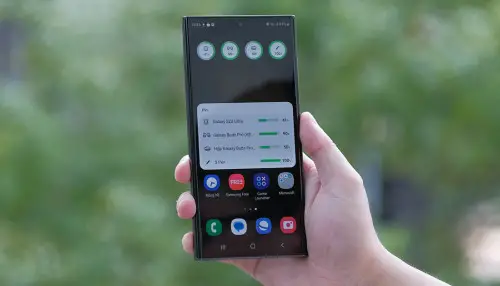
Cách xử lý hiệu quả nhất là đi từ bề mặt đến gốc rễ: dọn app nền, giải phóng dung lượng, xóa cache, cập nhật phần mềm rồi mới nghĩ đến khôi phục cài đặt gốc. Theo quan điểm biên tập của TechsDailyTips, đây là thứ tự hợp lý nhất vì nó giúp bạn khoanh vùng đúng nguyên nhân thay vì xóa sạch mọi thứ khi chưa cần thiết. Nếu làm đúng, nhiều lỗi lag có thể giảm rõ chỉ sau vài thao tác cơ bản.
Điều quan trọng nhất là phân biệt lag do hệ thống với lag do mạng, do pin hoặc do một ứng dụng cụ thể. Khi nhìn đúng nguyên nhân, bạn sẽ chọn đúng cách xử lý và tránh làm máy rối thêm. Nếu sau khi tối ưu toàn bộ mà Galaxy S24 vẫn đứng máy, lúc đó mới nên nghĩ đến kiểm tra pin, phần cứng hoặc mang máy đi chẩn đoán sâu hơn.
Câu hỏi thường gặp
Galaxy S24 mới mua đã lag là do đâu?
Máy mới vẫn có thể lag nếu đang đồng bộ dữ liệu ban đầu, cập nhật nền hoặc cài quá nhiều ứng dụng cùng lúc. Ngoài ra, một số bản phần mềm đầu có thể chưa tối ưu hoàn toàn, nên cảm giác chậm xuất hiện ở vài tác vụ nhất định. Nếu máy mới nhưng lag thường xuyên, hãy kiểm tra lại app nền và bản cập nhật hệ thống trước.
Xóa bộ nhớ đệm có làm mất dữ liệu không?
Thông thường là không. Bộ nhớ đệm chỉ là dữ liệu tạm để ứng dụng mở nhanh hơn, nên xóa cache thường không làm mất ảnh, tài khoản hay nội dung chính. Tuy vậy, một số app có thể đăng xuất hoặc tải lại dữ liệu khi mở lần đầu sau khi xóa cache.
Khi nào nên khôi phục cài đặt gốc?
Nên làm khi đã thử dọn bộ nhớ, đóng app nền, cập nhật phần mềm và máy vẫn chậm bất thường trong thời gian dài. Nếu tình trạng lag đi kèm lỗi hệ thống lặp lại, ứng dụng treo liên tục hoặc cài đặt rối loạn, reset thường là bước hợp lý. Còn nếu nghi ngờ pin hoặc phần cứng, nên kiểm tra trước khi xóa dữ liệu.
Lag có phải do chip của Galaxy S24 yếu không?
Thường là không. Chip của Galaxy S24 đủ mạnh cho nhu cầu phổ thông lẫn tác vụ nặng, nên lag đa số đến từ phần mềm, bộ nhớ, nhiệt độ hoặc pin. Chỉ khi hệ thống đã tối ưu mà máy vẫn chậm, mới cần kiểm tra sâu hơn về phần cứng.
Có nên tắt hết ứng dụng nền mỗi ngày không?
Không cần tắt mọi thứ một cách cực đoan, vì một số dịch vụ nền cần thiết cho thông báo, đồng bộ và bảo mật. Cách tốt hơn là xác định app nào thật sự nặng hoặc ít dùng rồi giới hạn chúng. Làm vậy máy vẫn mượt mà mà không ảnh hưởng đến trải nghiệm hằng ngày.
Khám phá

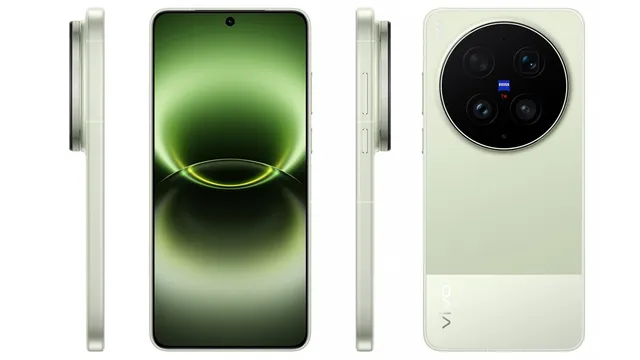
vivo X300 Ultra: Flagship camera 200MP định hình lại tiêu chuẩn nhiếp ảnh di động
Đánh giá chi tiết chip A16: Các dòng iPhone sử dụng và hiệu năng thực tế

Top 7 chuột gaming đáng mua nhất 2025 cho game thủ

Đánh giá DJI Osmo Pocket 4: Cảm biến 1 inch và D-Log 10-bit cho video chuyên nghiệp

Khả năng nhiếp ảnh vũ trụ của iPhone 17 Pro Max qua ảnh Mặt Trăng từ NASA
Sony WF-1000XM6: Nâng cấp xứng đáng hay chỉ là marketing cao cấp?