
10 mẹo tăng tốc iPhone chạy nhanh và ổn định hơn
Vũ Văn Lâm
2 tháng 5, 2025
10 mẹo tăng tốc iPhone chạy nhanh và ổn định hơn
Một chiếc iPhone từng rất mượt vẫn có thể chậm dần sau vài tháng hoặc vài năm sử dụng. Cảm giác rõ nhất thường là mở ứng dụng lâu hơn, vuốt màn hình kém phản hồi, bàn phím trễ nhẹ hoặc máy nóng lên khi dùng các tác vụ quen thuộc.
Đội ngũ biên tập TechsDailyTips thường gặp tình huống này ở cả máy cũ lẫn máy mới. Điểm quan trọng là iPhone chậm không chỉ do “máy đã cũ”, mà còn đến từ iOS, dung lượng lưu trữ, tác vụ nền, pin xuống cấp và cả thói quen sử dụng hằng ngày.
iPhone chậm thường đến từ đâu
 iPhone chậm hiếm khi xuất phát từ một nguyên nhân duy nhất. Trong thực tế, máy thường giảm độ mượt vì nhiều yếu tố cộng dồn: bộ nhớ trong gần đầy, ứng dụng chạy nền quá nhiều, trình duyệt tích tụ dữ liệu, pin chai và hệ thống phải hạn chế hiệu năng để giữ ổn định. Khi các yếu tố này xuất hiện cùng lúc, người dùng sẽ thấy máy không còn “nhạy” như trước dù vẫn mở được mọi thứ bình thường.
Điểm đáng chú ý là iPhone không chạy chậm theo kiểu hỏng đột ngột. Máy thường giảm dần độ phản hồi vì iOS phải ưu tiên an toàn, nhiệt độ và độ bền pin. Khi dung lượng lưu trữ bị lấp đầy, hệ thống có ít không gian hơn để tạo tệp tạm, lập chỉ mục ảnh, đồng bộ dữ liệu và xử lý cache. Khi pin xuống cấp, bộ điều khiển nguồn sẽ dè chừng hơn với các mức xung nhịp cao để tránh sập nguồn bất ngờ. Theo phân tích của TechsDailyTips, đây là lý do nhiều người cảm thấy máy chậm “không rõ nguyên nhân”, trong khi thực tế là nhiều lớp tối ưu đang va nhau.
Cách xử lý đúng không phải là làm mọi thứ cùng lúc, mà là ưu tiên theo thứ tự ảnh hưởng. Nhóm việc tác động mạnh nhất thường là cập nhật iOS, dọn ứng dụng không dùng, kiểm soát tác vụ nền và kiểm tra pin. Sau đó mới đến các biện pháp tinh chỉnh như giảm chuyển động, dọn trình duyệt hay xóa ảnh video cũ. Nếu đi đúng thứ tự, bạn thường thấy máy cải thiện rõ hơn mà không cần can thiệp sâu hay khôi phục lại toàn bộ hệ thống.
4 thiết lập giúp giảm tải hằng ngày
Khi iPhone đã có dấu hiệu chậm, nhóm thiết lập đầu tiên nên kiểm tra là những thứ tác động trực tiếp đến nhân hệ thống và cách ứng dụng tiêu thụ tài nguyên. Ở đây, mục tiêu không phải là “ép máy chạy nhanh hơn”, mà là giảm số việc iPhone phải xử lý cùng lúc. Càng ít tiến trình nền, số lần đánh thức mạng, số tệp thừa và số xung đột giữa app với iOS, máy càng có cơ hội phản hồi ổn định hơn trong sử dụng hằng ngày.
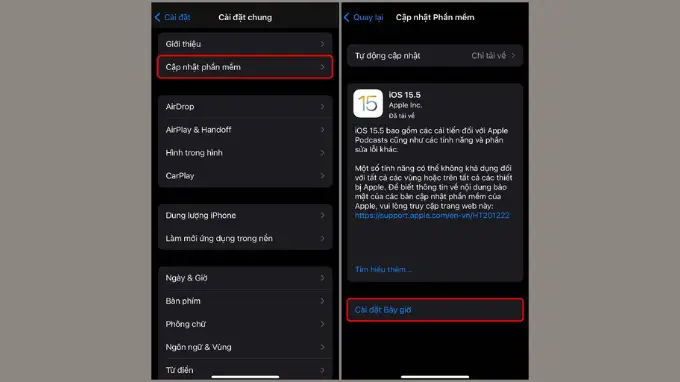
Cập nhật hệ điều hành iOS mới nhất
iOS mới thường đi kèm vá lỗi, tối ưu tương thích và sửa những hành vi bất thường làm máy nặng hoặc nóng hơn mức cần thiết. Khi một bản iOS cũ còn tồn tại lỗi quản lý bộ nhớ, lỗi đồng bộ ảnh hay lỗi tiêu thụ pin nền, người dùng có thể thấy máy ì hơn dù cấu hình không thay đổi. Cập nhật không phải lúc nào cũng khiến máy “thần tốc” ngay lập tức, nhưng nó thường giúp khung vận hành của hệ thống ổn định hơn và giảm các lỗi lặt vặt phát sinh theo thời gian. Đây là bước nền tảng, đặc biệt với máy đã dùng lâu nhưng vẫn đang ở bản hệ điều hành cũ.
Cơ chế của việc cập nhật khá đơn giản. iOS là lớp điều phối giữa phần cứng và ứng dụng, nên chỉ cần một lỗi ở scheduler, quản lý bộ nhớ, mạng hoặc đồ họa cũng đủ làm máy có cảm giác chậm. Bản cập nhật mới thường điều chỉnh các lớp này, đồng thời tăng độ tương thích với app từ App Store. Tuy nhiên, sau khi cập nhật lớn, máy có thể tạm thời nóng hơn hoặc hao pin hơn trong một thời gian ngắn vì hệ thống đang lập chỉ mục dữ liệu và đồng bộ lại tệp nền. Nếu máy đã quá đầy bộ nhớ hoặc pin quá yếu, hãy dọn bớt dữ liệu trước khi lên bản mới.
Xóa các ứng dụng không dùng đến
Ứng dụng ít dùng vẫn có thể chiếm dung lượng, dữ liệu tạm và quyền chạy nền. Trên iPhone, không gian lưu trữ không chỉ dùng để chứa app, mà còn để tạo cache, file cập nhật, file tạm cho ảnh, video và hệ thống. Khi dung lượng bị chiếm quá nhiều bởi app thừa, iOS sẽ thiếu “khoảng thở” để xử lý những tác vụ nền quan trọng. Xóa app không dùng đến vì thế là cách rất thực tế để giảm gánh cho máy, nhất là với máy dung lượng thấp hoặc đã dùng lâu năm.
Điều cần lưu ý là không phải ứng dụng nào cũng nên xóa theo cảm tính. Có những app ít mở nhưng vẫn gắn với đăng nhập, mã xác thực, dữ liệu công việc hoặc cài đặt cá nhân. Với các app như vậy, hãy xem mục nào có thể gỡ mà không ảnh hưởng đến thói quen sử dụng. Về mặt kỹ thuật, lợi ích lớn nhất của việc dọn app không nằm ở vài giây mở app, mà nằm ở việc giảm áp lực lưu trữ tổng thể. Đó là nền tảng giúp máy giữ được độ ổn định khi mở camera, tải ảnh, đồng bộ tin nhắn hay cập nhật ứng dụng khác.
Sử dụng Chế độ dữ liệu thấp
Chế độ dữ liệu thấp giúp giới hạn một phần hoạt động mạng của ứng dụng, đặc biệt là các tác vụ không cấp thiết như tải nội dung nền, đồng bộ tức thời hoặc làm mới dữ liệu liên tục. Khi bật tính năng này trong mạng di động hoặc Wi-Fi phù hợp, iPhone sẽ bớt phải liên lạc liên tục với máy chủ. Kết quả là CPU, modem và pin đều đỡ bị kéo vào các tác vụ không tạo ra giá trị trực tiếp cho người dùng.
Cơ chế ở đây là giảm số lần “đánh thức” hệ thống bởi mạng. Mỗi lần app tự làm mới, tải nội dung mới hoặc đồng bộ thêm, máy phải xử lý thêm hoạt động mạng, giải mã dữ liệu và cập nhật giao diện. Nếu bạn đang dùng iPhone trong bối cảnh cần ưu tiên độ ổn định hơn sự cập nhật tức thời, ví dụ đi làm, họp nhiều hoặc dùng máy pin yếu, Chế độ dữ liệu thấp là cách khá hiệu quả để giảm tải. Dù vậy, nó không phải lựa chọn tối ưu nếu bạn cần thông báo đến ngay lập tức hoặc thường xuyên xem nội dung trực tuyến theo thời gian thực.
Tắt tính năng Làm mới ứng dụng trong nền
Làm mới ứng dụng trong nền cho phép app cập nhật dữ liệu dù bạn không mở chúng. Nghe có vẻ tiện, nhưng trên máy đã chậm, đây thường là một trong những nguyên nhân âm thầm gây hao pin, tốn mạng và làm hệ thống phải xử lý thêm nhiều tiến trình nền. Khi tắt bớt hoặc tắt hoàn toàn với những app không cần thiết, iPhone sẽ có ít việc hơn để xử lý khi bạn đang thao tác trực tiếp.
Điều cốt lõi là không phải app nào cũng cần làm mới nền. Ứng dụng bản đồ, tin nhắn công việc hoặc một số app giao hàng có thể cần thiết hơn app đọc tin hay mạng xã hội phụ. Nếu hiểu đúng, bạn sẽ không tắt bừa toàn bộ rồi than rằng thông báo chậm. Hãy ưu tiên kiểm tra những app không dùng thường xuyên nhưng vẫn có quyền chạy nền. Trên các máy đã đầy bộ nhớ hoặc pin kém, việc giảm bớt tác vụ nền thường cho cảm giác mượt rõ hơn so với thay đổi giao diện đơn lẻ.
Giảm gánh cho giao diện và bộ nhớ trình duyệt
Nhóm mẹo này không làm thay đổi sức mạnh phần cứng, nhưng lại ảnh hưởng lớn đến cảm giác nhanh chậm. iPhone có thể chậm không phải vì không đủ mạnh, mà vì giao diện, trình duyệt và thư viện ảnh buộc máy phải dựng quá nhiều hiệu ứng, hình ảnh và dữ liệu đệm cùng lúc. Khi giảm bớt những phần “đẹp nhưng nặng”, máy sẽ phản hồi gọn hơn, nhất là trên các dòng iPhone đời cũ hoặc máy đã dùng lâu.
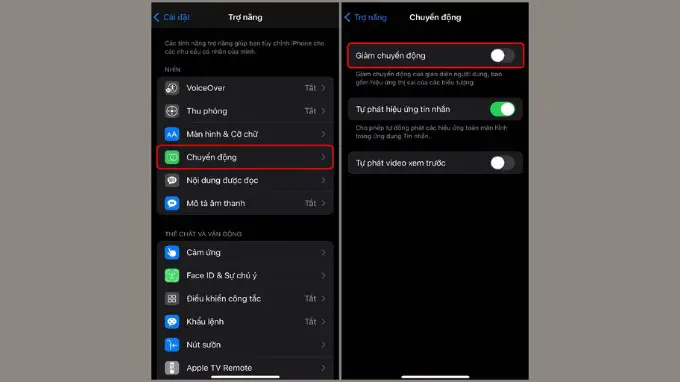
Bật Giảm chuyển động
Giảm chuyển động là một thiết lập giúp iPhone bớt các hiệu ứng động như phóng to, trượt, parallax và chuyển cảnh quá cầu kỳ. Về mặt trải nghiệm, điều này làm giao diện đơn giản hơn. Về mặt kỹ thuật, nó giảm khối lượng dựng khung hình, tức là iPhone phải xử lý ít tác vụ đồ họa hơn cho mỗi lần mở app, đóng app hoặc chuyển màn hình. Với máy đã cũ, đây là một trong những mẹo mang lại cảm giác “nhanh hơn” rất dễ nhận ra.
Cơ chế ở đây liên quan đến animation pipeline, tức chuỗi xử lý hình ảnh từ giao diện đến GPU. Khi hiệu ứng giảm bớt, hệ thống không cần tạo quá nhiều lớp chuyển động để người dùng cảm thấy mượt. Đổi lại, cảm giác “đẹp mắt” có thể giảm nhẹ, nhưng phần bù lại là độ ổn định và phản hồi tốt hơn. Nếu bạn thường khó chịu vì máy bị khựng nhẹ khi vuốt, đây là thiết lập nên thử sớm. Trên một số máy, nó còn giúp giảm cảm giác nóng lên khi thao tác liên tục trong thời gian dài.
Xóa cookie và dữ liệu trình duyệt
Cookie là dữ liệu nhỏ mà trình duyệt lưu để ghi nhớ trạng thái đăng nhập, ngôn ngữ, phiên làm việc và một số tùy chọn website. Cache, hay bộ nhớ đệm, là phần dữ liệu được lưu lại để trang mở nhanh hơn ở lần sau. Khi các dữ liệu này tích tụ quá lâu, Safari hoặc trình duyệt khác có thể nặng dần, tải trang chậm hơn, phản hồi kém ổn định hơn hoặc gặp lỗi hiển thị lặt vặt. Xóa cookie và dữ liệu duyệt web vì thế là cách hữu ích để làm sạch một phần rác số trên máy.
Tuy nhiên, không nên hiểu nhầm rằng xóa cookie sẽ tăng tốc toàn bộ iPhone theo kiểu tức thì. Tác dụng chính của nó là làm trình duyệt gọn lại, giải phóng một phần dung lượng và xử lý các vấn đề web cụ thể như đăng nhập lỗi, trang tải sai hoặc nội dung cũ không tự cập nhật. Sau khi xóa, bạn có thể phải đăng nhập lại vào vài trang web quen dùng. Vì vậy, đây là mẹo nên dùng khi bạn thấy Safari hoặc một web app nào đó chạy ì ạch, chứ không phải thao tác cần làm quá thường xuyên.
Xóa hình ảnh, video cũ
Ảnh và video là nhóm dữ liệu dễ làm đầy bộ nhớ nhất trên iPhone. Khi bộ nhớ trong gần đầy, iOS sẽ mất lợi thế đáng kể trong việc tạo file tạm, xử lý cache, lưu ảnh đang chỉnh sửa và đồng bộ các dịch vụ nền. Đây là lý do nhiều người thấy máy càng đầy thì càng chậm, đặc biệt khi chụp ảnh, quay video hoặc mở thư viện ảnh liên tục. Dọn ảnh video cũ không chỉ giải phóng dung lượng mà còn giảm áp lực lên toàn bộ hệ thống lưu trữ.
Cơ chế khá rõ ràng. iPhone cần khoảng trống để làm việc, giống như bàn làm việc cần chỗ trống để xếp giấy tờ. Nếu thư viện ảnh đầy, hệ thống phải xoay xở giữa lưu tệp mới, tạo bản sao tạm, đồng bộ iCloud và xử lý chỉ mục media. Khi đó, thao tác vốn rất nhanh như chụp ảnh, gửi ảnh hoặc cuộn thư viện cũng có thể khựng nhẹ. Nếu không muốn xóa trực tiếp, bạn có thể chuyển ảnh sang máy tính hoặc ổ lưu trữ ngoài rồi mới dọn trên máy. Cách này an toàn hơn khi ảnh có giá trị công việc hoặc kỷ niệm quan trọng.
Khi nào cần kiểm tra pin, khởi động lại hoặc khôi phục cài đặt gốc
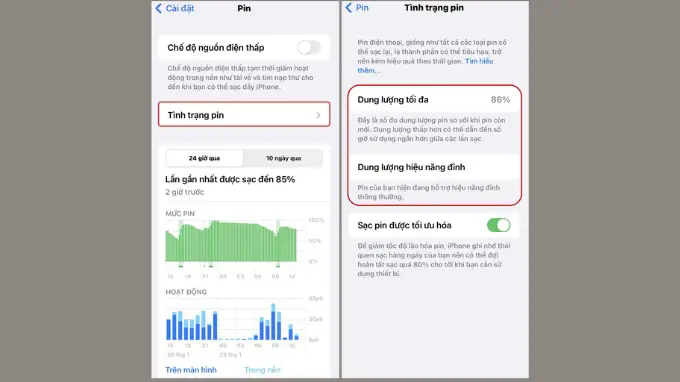
Đây là nhóm xử lý sâu hơn, nên chỉ dùng khi các mẹo tối ưu thông thường chưa đủ. Với iPhone, hiệu năng không chỉ phụ thuộc vào chip mà còn phụ thuộc vào tình trạng pin, độ ổn định của tiến trình hệ thống và mức độ sạch của cấu hình. Nếu bạn bỏ qua các yếu tố này, máy có thể vẫn “mở được”, nhưng trải nghiệm sẽ ngày càng khó chịu vì độ trễ lẫn lỗi vặt lặp lại.
Kiểm tra tình trạng pin
Pin xuống cấp là nguyên nhân rất hay bị bỏ qua. Khi pin chai, khả năng cung cấp dòng điện ổn định giảm xuống, đặc biệt trong lúc máy cần tải cao như mở camera, chơi game hoặc xử lý nhiều tác vụ cùng lúc. Để tránh sập nguồn đột ngột, iOS có thể điều chỉnh hành vi tiêu thụ năng lượng và hạn chế hiệu năng ở một số tình huống. Người dùng sẽ cảm nhận điều đó như máy chậm đi dù phần cứng xử lý vẫn còn tốt.
Cơ chế này liên quan trực tiếp đến nguồn cấp điện và độ ổn định điện áp. Pin khỏe giống như một nguồn điện đều, giúp chip duy trì nhịp xử lý ổn định. Khi pin yếu, điện áp có thể tụt bất ngờ trong các đỉnh tải cao, khiến hệ thống phải tự bảo vệ. Vì vậy, nếu iPhone của bạn đã dùng lâu, nóng nhanh, sụt pin nhanh hoặc có hiện tượng giật nhẹ khi mở app nặng, hãy kiểm tra tình trạng pin trước khi nghĩ đến việc thay máy. Với các máy đang tụt pin rõ rệt, thay pin đúng thời điểm thường hiệu quả hơn rất nhiều so với cố tối ưu phần mềm.
Khởi động lại iPhone
Khởi động lại là thao tác đơn giản nhưng có giá trị kỹ thuật khá rõ. Trong quá trình sử dụng liên tục, một số tiến trình nền có thể bị treo nhẹ, rò rỉ bộ nhớ hoặc giữ lại tài nguyên không cần thiết. Khi reboot, hệ điều hành đóng các tiến trình đó, giải phóng bộ nhớ và dựng lại một môi trường sạch hơn. Nhiều trường hợp iPhone chậm bất thường chỉ vì một daemon hoặc app nền bị kẹt, nên khởi động lại là cách kiểm tra rất nhanh trước khi đi xa hơn.
Điểm mạnh của thao tác này là an toàn và nhanh. Nó không xóa dữ liệu, không đòi hỏi sao lưu, nhưng có thể xử lý các lỗi tạm như bàn phím trễ, cảm ứng hơi ì, app mở chậm sau thời gian dài không tắt máy hoặc kết nối mạng phản ứng không ổn định. Dù vậy, khởi động lại không phải thuốc chữa bách bệnh. Nếu máy chậm lại ngay sau vài giờ, nguyên nhân gốc có thể nằm ở app lỗi, pin yếu, bộ nhớ đầy hoặc cấu hình bị xung đột. Khi đó, restart chỉ giúp xác nhận triệu chứng chứ không giải quyết triệt để.
Khôi phục cài đặt gốc
Khôi phục cài đặt gốc là bước cuối cùng khi mọi cách khác không còn hiệu quả. Nó đưa máy về trạng thái sạch hơn bằng cách xóa dữ liệu người dùng và thiết lập lại phần lớn cấu hình. Biện pháp này mạnh, nhưng đổi lại rủi ro mất dữ liệu cũng lớn hơn, nên phải sao lưu trước. Bạn chỉ nên làm khi iPhone có tình trạng chậm kéo dài, lỗi phần mềm lặp lại, app treo thường xuyên hoặc cấu hình máy đã rối đến mức khó xác định nguyên nhân.
Về mặt cơ chế, reset giúp loại bỏ dữ liệu thừa, cấu hình xung đột, thiết lập lỗi và những phần tích tụ lâu ngày mà khởi động lại không thể xử lý. Đây là cách hiệu quả khi máy đã đi quá xa khỏi trạng thái ban đầu. Tuy vậy, không nên dùng nó như một mẹo tối ưu định kỳ, vì sau khi khôi phục bạn sẽ phải cài lại app, đăng nhập lại tài khoản và thiết lập mọi thứ từ đầu. Quan điểm của TechsDailyTips là nên xem reset như biện pháp chữa lỗi, không phải thói quen tăng tốc hằng tháng.
Nhìn chung, muốn iPhone nhanh và ổn định hơn thì nên đi theo thứ tự: dọn tải hệ thống, giảm gánh giao diện, kiểm tra pin rồi mới tính đến biện pháp mạnh. Cách làm này hiệu quả hơn nhiều so với việc thử ngẫu nhiên từng mẹo, vì bạn xử lý đúng lớp nguyên nhân đang làm máy chậm.
Câu hỏi thường gặp
iPhone chậm có phải lúc nào cũng do máy cũ không?
Không hẳn. Máy cũ thường chậm hơn vì pin xuống cấp và bộ nhớ đầy dần, nhưng iPhone mới cũng có thể ì nếu cài quá nhiều app nền, để bộ nhớ gần đầy hoặc gặp lỗi iOS. Vì vậy, cần xem cả phần mềm lẫn phần cứng trước khi kết luận.
Tắt Làm mới ứng dụng trong nền có làm thông báo đến chậm không?
Có thể, nhưng không phải với mọi app. Một số ứng dụng phụ thuộc nhiều vào cập nhật nền sẽ bị ảnh hưởng, còn nhiều app khác gần như không đáng kể. Cách tốt nhất là chỉ tắt với những app không cần cập nhật liên tục.
Xóa ảnh và video có làm iPhone nhanh hơn thấy rõ không?
Thường là có, nhất là khi bộ nhớ đang gần đầy. Khi hệ thống có thêm khoảng trống, iPhone xử lý file tạm, cache và đồng bộ dữ liệu tốt hơn. Hiệu quả sẽ rõ hơn nữa nếu bạn đang dùng máy dung lượng thấp hoặc thư viện ảnh quá lớn.
Khi nào nên thay pin thay vì cố tối ưu phần mềm?
Khi pin đã chai rõ rệt, máy nóng bất thường, sụt pin nhanh hoặc có dấu hiệu giảm hiệu năng dù bạn đã dọn dẹp phần mềm. Lúc này, thay pin thường đem lại cải thiện thực tế hơn nhiều so với chỉ chỉnh cài đặt.
Có nên khôi phục cài đặt gốc ngay khi iPhone chậm không?
Không nên. Đây là bước cuối cùng sau khi đã thử cập nhật iOS, dọn app, giảm tác vụ nền, kiểm tra pin và khởi động lại. Khôi phục cài đặt gốc mạnh nhưng tốn công, nên chỉ dùng khi bạn đã xác định lỗi nằm sâu trong hệ thống hoặc cấu hình.
Khám phá


Quy trình bảo hành robot hút bụi Xiaomi: Hỗ trợ kỹ thuật 2026

Cách kiểm tra xem mình đã bị chặn trên TikTok
Cách vào BIOS UEFI trên Windows 10 và khắc phục lỗi không truy cập được

7 cài đặt làm chậm điện thoại Android cần tắt ngay

7 cách tăng tốc điện thoại Android chạy mượt hơn
10 mẹo tăng tốc iPhone chạy nhanh và ổn định hơn